

 Jinba Flow
 Jinba App
 Jinba Toolbox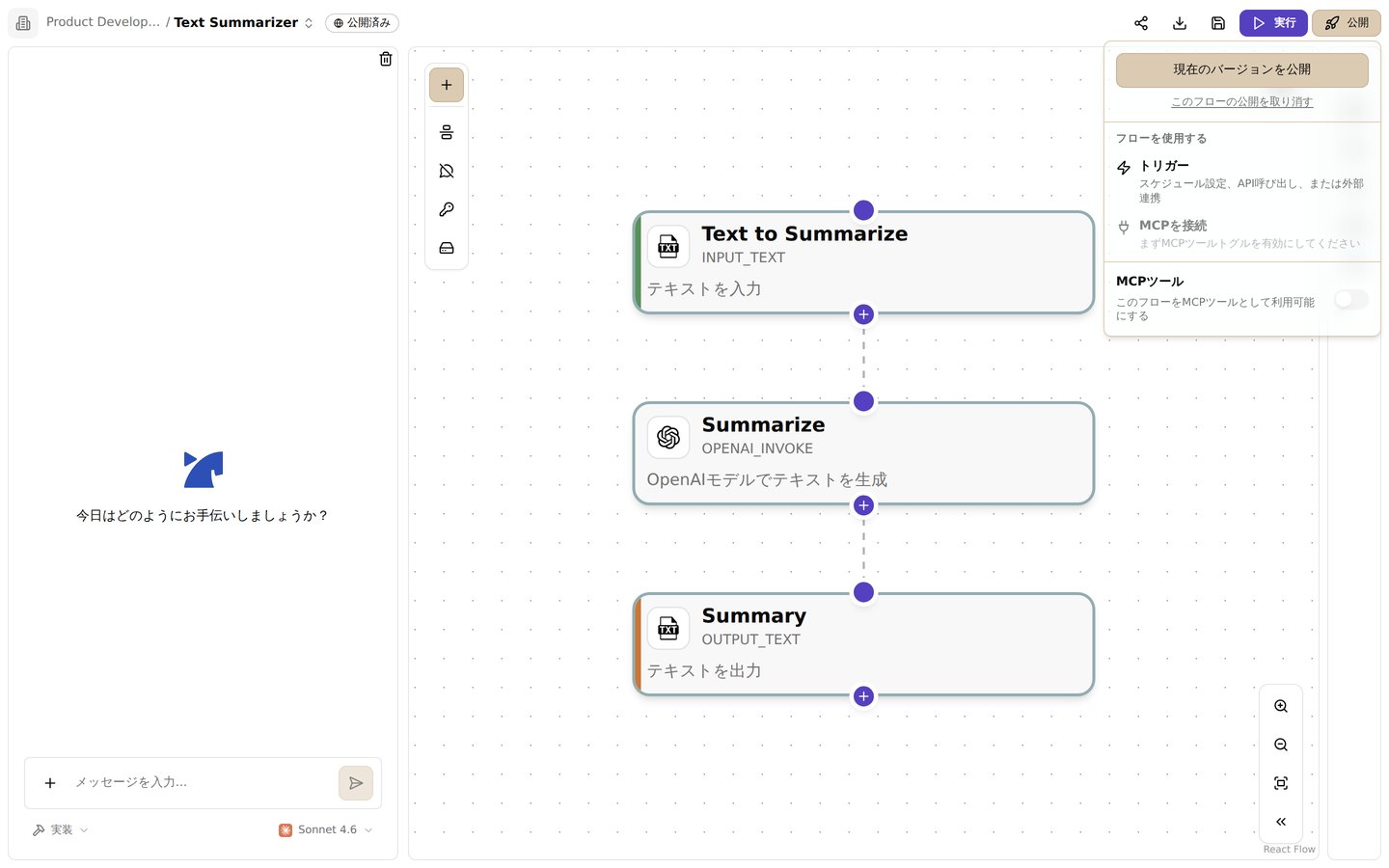
公開メニュー。現在のバージョンの公開、トリガー設定、MCPツール化をここから行います
概要
Jinba Flowでワークフローを公開すると、API呼び出しまたはMCP(Model Context Protocol)ツールとして実行可能になります。ワークフローを公開すると、外部システム、他のワークフロー、またはAIアシスタントがアクセスできる安定したバージョンが作成されます。公開とは?
ワークフローを公開すると:- バージョンを作成: 現在のワークフロー状態を公開バージョンとして保存
- APIアクセスを生成: ワークフローへの外部アクセスを可能にするAPIキーを作成
- API実行を有効化: REST APIエンドポイント経由でワークフローを呼び出し可能に
- MCP統合を有効化: AIアシスタントのMCPツールとしてワークフローを使用可能に
- バージョンをロック: ワークフローに変更を加えても、公開バージョンは安定したまま
ワークフローの公開
ステップ1: ワークフローの準備
公開する前に、ワークフローが以下であることを確認してください:- 有効: すべてのステップが適切に設定されている
- テスト済み: ワークフローを実行して正常に動作することを確認
- 完全: 必要な入力と出力がすべて定義されている
ステップ2: フローエディタから公開
- フローエディタでワークフローを開く
- ワークフローを確認して準備が整っていることを確認
- エディタツールバーの公開ボタンをクリック
- 検証が成功すると、ワークフローが公開されます
- 公開: ワークフローが公開されていない
- 再公開: ワークフローが公開されているが、未公開の変更がある
- 公開済み: ワークフローが公開され、最新の状態
ステップ3: 公開オプション
公開する際、ワークフローをどのように利用可能にするかを選択できます:APIとして公開
APIとして公開すると、REST API経由でワークフローにアクセスできます:- APIエンドポイント: HTTPリクエストを使用してワークフローを呼び出し可能
- APIキー: 認証用のAPIキーが自動的に生成される
- ユースケース: 外部システムとの統合、Webhook、スケジュールタスク
MCPツールとして公開
MCPとして公開すると、AIアシスタントのツールとしてワークフローを利用可能にします:- MCP統合: ワークフローがMCP対応AIアシスタントのツールとして表示される
- パラメータ設定: AIアシスタントが使用できる入力パラメータを定義
- ユースケース: AI対応の自動化、アシスタントワークフロー、会話型インターフェース
公開プロセス
直接公開
ほとんどのワークスペースでは、公開は即座に行われます:- フローエディタで公開をクリック
- ワークフローが検証される
- 新しいバージョンが作成され、公開済みとしてマークされる
- APIキーが生成される(まだ存在しない場合)
- ワークフローがAPI/MCP経由で利用可能になる
承認プロセス(エンタープライズ)
承認プロセスが有効になっているエンタープライズワークスペースの場合:- フローエディタで公開をクリック
- 変更内容を説明するオプションのコメントを入力
- 承認リクエストを送信
- ワークフローバージョンが作成されるが、すぐには公開されない
- 承認者がリクエストを確認して承認
- 承認されると、ワークフローが自動的に公開される
- 承認リクエストは承認者のダッシュボードに表示される
- 承認者は変更とコメントを確認できる
- 承認者はリクエストを承認または拒否できる
- 承認されたワークフローは自動的に公開される
ワークフローの非公開
ワークフローを非公開にして、利用不可にできます:- フローエディタで公開されたワークフローを開く
- 公開トグルをクリックしてオフにする
- 非公開アクションを確認
- ワークフローはAPIまたはMCP経由でアクセスできなくなる
- 非公開にしても、ワークフローやそのバージョンは削除されない
- いつでも再公開できる
- ワークフローがMCPとして公開されている場合、非公開にするとMCPツールから削除される
- APIキーは残るが、ワークフローにはアクセスできなくなる
公開バージョン
バージョン管理
ワークフローを公開すると:- バージョン作成: ラベル「PUBLISH」で新しいフローバージョンが作成される
- バージョン履歴: すべての公開バージョンがバージョン履歴に保存される
- 安定した参照: ワークフローを編集しても、公開バージョンは変更されない
- バージョン比較: 異なるバージョンを比較して変更を確認できる
再公開
公開されたワークフローに変更を加えると:- ワークフローに「未公開の変更」インジケーターが表示される
- 再公開をクリックして新しいバージョンを公開
- 新しいバージョンが以前の公開バージョンに置き換わる
- 古いバージョンは参照のために履歴に残る
公開ワークフローの使用
API経由
公開後、API経由でワークフローを呼び出せます:MCP経由
公開されたワークフローは、MCP対応AIアシスタントのツールとして表示されます:- ツール名: ワークフロー名に基づく
- パラメータ: ワークフローから定義された入力パラメータ
- 説明: ワークフローの説明を使用
- 使用方法: AIアシスタントがワークフローをツールとして呼び出せる
JINBA_FLOW_RUNツール経由
JINBA_FLOW_RUNツールを使用して、他のワークフローから公開ワークフローを呼び出すこともできます:
APIキー
自動生成
ワークフローを公開すると:- APIキーが自動的に生成される
- キーは特定のワークフローにスコープされる
- キーはワークスペースに安全に保存される
- ワークフロー設定でキーを表示できる
APIキーの管理
- ワークフロー設定に移動
- APIまたは公開設定セクションに移動
- APIキーを表示または再生成
- APIリクエストで認証にキーを使用
- APIキーを公開で共有しない
- 定期的にキーをローテーション
- 異なる環境で異なるキーを使用
- 侵害された場合はキーを無効化
公開のベストプラクティス
- 公開前にテスト: 公開する前にワークフローを十分にテストする
- バージョン管理: 意味のあるバージョンラベルとコメントを使用
- ドキュメント: ワークフローの入力、出力、動作を文書化
- エラーハンドリング: ワークフローに適切なエラーハンドリングを実装
- セキュリティ: 公開前に権限とアクセス制御を確認
- 監視: 公開ワークフローの使用状況とパフォーマンスを監視
- 段階的ロールアウト: 完全なデプロイ前に少数のユーザーでテスト
公開ステータスインジケーター
フローエディタは異なる状態を表示します:- 未公開: ワークフローが公開されていない(グレーインジケーター)
- 公開済み: ワークフローが公開され、最新の状態(緑のインジケーター)
- 未公開の変更: ワークフローにまだ公開されていない変更がある(黄色のインジケーター)
- 公開中: ワークフローが現在公開中(読み込みインジケーター)
トラブルシューティング
公開できない
- 検証エラー: ワークフローの検証エラーを修正
- 権限不足: 公開権限があることを確認
- 承認が必要: 必要な場合は承認リクエストを送信
公開ワークフローにアクセスできない
- APIキーを確認: APIキーが正しいことを確認
- 権限を確認: APIキーに適切な権限があることを確認
- エンドポイントを確認: 正しいAPIエンドポイントを使用していることを確認
- ステータスを確認: ワークフローが実際に公開されていることを確認
MCPツールが表示されない
- 公開が必要: MCPツールとして表示されるにはワークフローが公開されている必要がある
- MCP設定: ワークスペース設定でMCPが適切に設定されていることを確認
- パラメータ定義: MCPツール使用のために入力パラメータを定義