

 Jinba Flow
 Jinba App
 Jinba Toolbox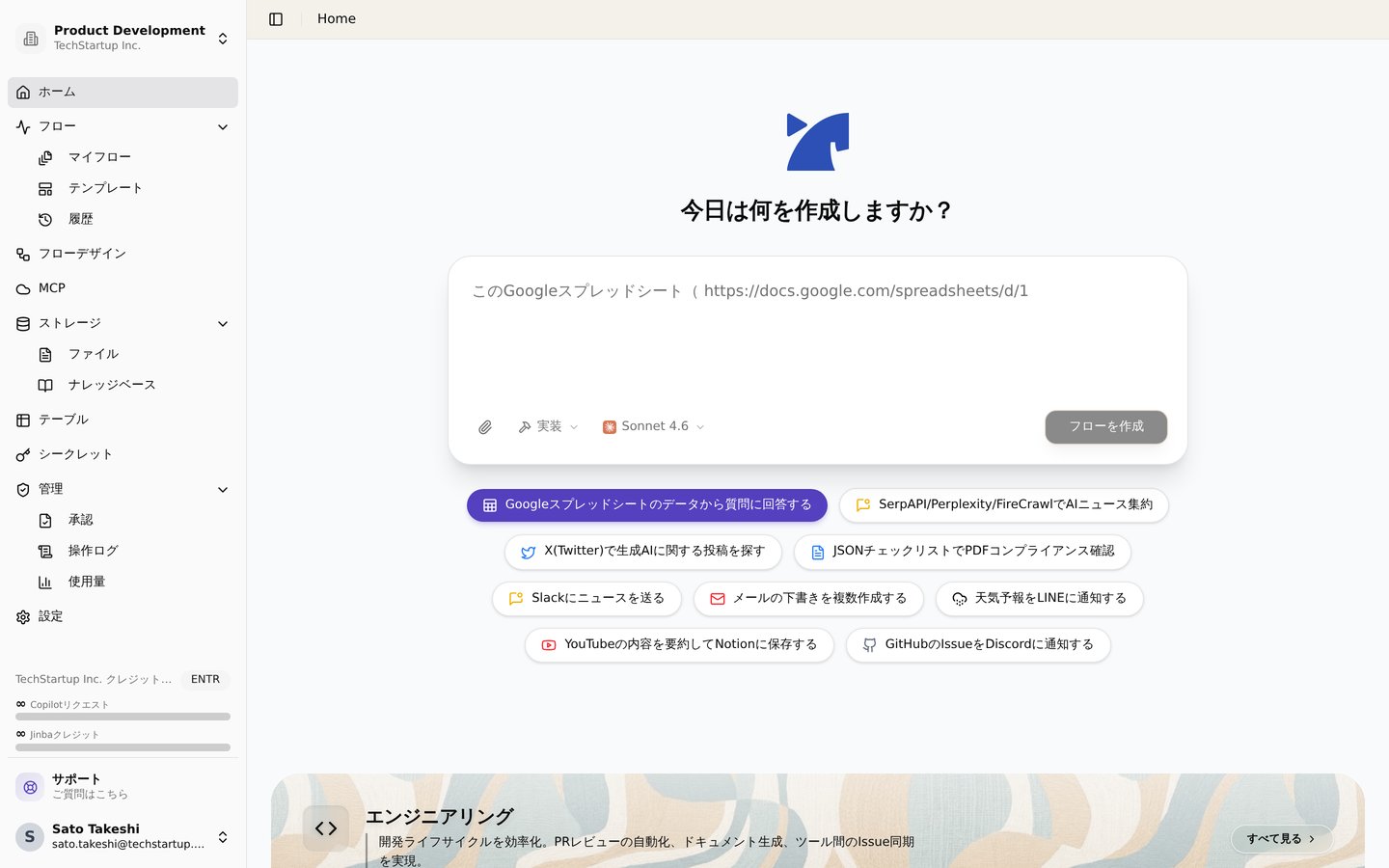
ワークスペースのホーム画面。自然言語でフローを作成でき、サイドバーからフロー・ストレージ・シークレット・管理機能へアクセスできます
ワークスペースとは
Jinba Flowのワークスペースは、ワークフローを作成、管理、実行するための個人またはチームの環境です。すべての自動化プロジェクト、認証情報、設定を整理するための専用スペースと考えることができます。ワークスペースの主な機能
フロー管理
- フローの作成と整理: 1つのワークスペース内で複数のワークフローを作成
- バージョン管理: 変更を追跡し、フローの異なるバージョンを管理
- フローの共有: チームメンバーとフローを共有したり、公開したり
- フローテンプレート: 一般的なワークフローパターンを保存して再利用
認証情報管理
- 安全な保存: APIキーとOAuth認証情報を安全に保存
- サービス統合: 様々な外部サービスの認証情報を設定
- アクセス制御: 誰がどの認証情報にアクセスできるかを管理
- 認証情報の整理: サービスタイプやプロジェクトごとに認証情報を整理
設定と構成
- ワークスペース設定: ワークスペースの設定と動作をカスタマイズ
- チーム管理: チームメンバーを招待し、権限を管理
- 請求とサブスクリプション: サブスクリプションプランと請求情報を管理
- 使用状況の監視: クレジットの使用状況とワークフロー実行統計を追跡
ファイルとストレージ管理
- ファイルストレージ: ワークスペースでファイルをアップロード、整理、管理
- ファイル共有: 一時的なリンクまたは永続的なURIを使用してファイルを共有
- ナレッジベース: RAGシステム用のベクトルデータベースを作成・管理
- 出力ファイル: フローエディタからワークフロー実行によって生成されたファイルにアクセス
MCP統合
- MCPサーバー設定: ワークスペースをMCPサーバーとして設定
- フローの公開: フローをMCPツールとして公開し、LLMで使用
- パラメータ設定: MCP対応フローの入力パラメータを設定
ワークスペースの種類
個人ワークスペース
個人ワークスペースは、個人のスペースで以下が可能です:- 独自のワークフローを作成・管理
- 個人の認証情報を保存
- 自分の使用状況とクレジットを追跡
- すべての基本機能にアクセス
チームワークスペース(Enterprise)
チームワークスペースは、追加のコラボレーション機能を提供します:- 共有リソース: チームメンバーとフロー、認証情報、設定を共有
- ロールベースアクセス: チームメンバーに異なるロールと権限を割り当て
- チーム分析: チーム全体の使用統計とパフォーマンス指標を表示
- 承認ワークフロー: 重要な操作に対して承認プロセスを実装
- 組織管理: 1つの組織の下で複数のチームとワークスペースを管理
ワークスペースの開始方法
- ワークスペースにアクセス: Jinba Flowにログインし、ワークスペースダッシュボードに移動
- 最初のフローを作成: チャットパネル、グラフエディタ、またはYAMLコーディングパネルを使用してワークフローを作成
- 認証情報を設定: 使用したいサービスのAPIキーとOAuth接続を設定
- ファイルをアップロード(オプション): ワークフローで使用するファイルをワークスペースストレージにアップロード
- MCPを設定(オプション): ワークスペースMCPサーバーを設定して、フローをLLMに公開
- 使用状況を監視: クレジットの消費とワークフロー実行を追跡
ファイルとストレージ
ファイル管理
ワークスペースには、以下が可能なストレージセクションが含まれています:- ファイルのアップロード: ドキュメント、データファイル、その他のリソースを保存
- ファイルの整理: ファイルコレクションを検索、並び替え、管理
- ファイルの共有: ファイル共有用の一時的なリンクまたは永続的なURIを生成
- ワークフローでの使用: 永続的なURI(
jinbaflow://{file-id})を使用してファイルを参照
ストレージへのアクセス
ワークスペースのサイドバーからストレージにアクセス:- サイドバーでストレージをクリック
- ファイル管理にはファイルタブを使用
- ベクトルデータベース管理にはナレッジベースタブを使用
ワークフローでのファイル
ワークスペースに保存されたファイルは、以下に使用できます:- 入力として参照: 永続的なURIを使用してワークフローステップでファイルを参照
- 出力として生成: ワークフローの結果をファイルとして保存
- 処理: ファイル処理ツールを使用してコンテンツを抽出、変換、または分析
ナレッジベース
ナレッジベースは、RAG(Retrieval-Augmented Generation)機能を可能にします:- ナレッジベースの作成: 意味検索用のベクトルデータベースを設定
- ドキュメントのアップロード: インデックス化のためにPDF、DOCX、テキストファイルを追加
- 自動処理: ドキュメントは自動的にチャンク化され、ベクトル化されます
- ベクトル検索: 意味検索を使用して関連情報を見つける
ワークスペースのメンバーとロール
ワークスペースロールの理解
ワークスペースでは、メンバーが実行できる操作を決定する異なるロールがサポートされています:オーナー
オーナーロールは、ワークスペースへの完全なアクセス権を持ちます:- 完全なワークスペース制御: すべてのワークスペース設定と構成を管理
- メンバー管理: 新しいメンバーを招待、メンバーを削除、メンバーのロールを変更
- リソース管理: すべてのフロー、認証情報、ファイルの作成、更新、削除、管理
- ワークスペース削除: ワークスペースを削除可能(少なくとも1人のオーナーが残る必要がある)
- MCP設定: MCPサーバー設定への完全なアクセス
- 操作ログ: 操作ログと監査証跡を表示
メンバー
メンバーロールは、ワークスペースリソースへの標準的なアクセス権を持ちます:- フロー管理: フローの作成、実行、更新、削除
- リソースアクセス: 共有された認証情報とファイルの表示と使用
- 限定的な設定: ワークスペース設定の変更やメンバーの管理は不可
- メンバー管理なし: 他のメンバーを招待または削除することはできません
ビューアー(Enterprise)
ビューアーロールは、読み取り専用のアクセス権を持ちます:- 表示のみ: フロー、認証情報、ファイルを表示できますが、変更はできません
- 実行不可: フローを実行したり、新しいリソースを作成したりすることはできません
- 設定アクセスなし: ワークスペース設定にアクセスできません
ワークスペースにメンバーを追加する方法
ワークスペースにメンバーを追加するには:- ワークスペース設定に移動: ワークスペース設定ページに移動
- メンバーセクションを開く: 「メンバー」または「チーム」タブをクリック
- メンバーを招待: 「メンバーを招待」ボタンをクリック
- メールアドレスを入力: 招待したいユーザーのメールアドレスを入力
- ロールを選択: 適切なロール(オーナー、メンバー、またはビューアー)を選択
- 招待を送信: ユーザーが選択したロールでワークスペースに追加されます
- メンバーを招待するには、ワークスペースのオーナーである必要があります
- ユーザーは既にJinba Flowアカウントを持っている必要があります(メールアドレスで検索されます)
- サブスクリプションプランが追加するチームメンバー数をサポートしている必要があります
- Enterpriseプランはより高いメンバー制限を持っています
メンバーロールの管理
ワークスペースオーナーとして、以下が可能です:- ロールの変更: いつでもメンバーのロールを更新
- メンバーの削除: ワークスペースからメンバーを削除(最後のオーナーを除く)
- メンバーリストの表示: すべての現在のメンバーとそのロールを表示
- アクティビティの監視: メンバーのアクティビティと使用統計を表示
ワークスペースの所有権
- 初期オーナー: ワークスペースを作成したユーザーが自動的に最初のオーナーになります
- 複数のオーナー: 共有管理のためにワークスペースに複数のオーナーを持つことができます
- オーナー要件: ワークスペースには常に少なくとも1人のオーナーが必要です
- 所有権の移譲: 他のメンバーをオーナーロールに昇格できますが、最後のオーナーを削除することはできません
ワークスペースのベストプラクティス
- プロジェクトごとに整理: 異なるプロジェクトやユースケースごとに別々のフローを作成
- わかりやすい名前を使用: フローと認証情報に明確な名前を付けて識別しやすくする
- 定期的なクリーンアップ: 未使用のフローをアーカイブしてワークスペースを整理
- クレジットを監視: 定期的にクレジットの使用状況を確認してワークフローのコストを最適化
- 認証情報を保護: APIキーを共有せず、セキュリティのために定期的にローテーション
- アクセス管理: 定期的にメンバーのロールを確認し、不要になったユーザーのアクセスを削除
- ロールの割り当て: メンバーに最小限必要なロールを割り当てる(最小権限の原則)
関連機能
- Model Context Protocol (MCP) - ワークスペースのMCP設定方法を学ぶ
- クレジットコスト - クレジットの仕組みと消費方法を理解する
- アーカイブ機能 - フローのアーカイブと復元方法を学ぶ