

 Jinba Flow
 Jinba App
 Jinba Toolbox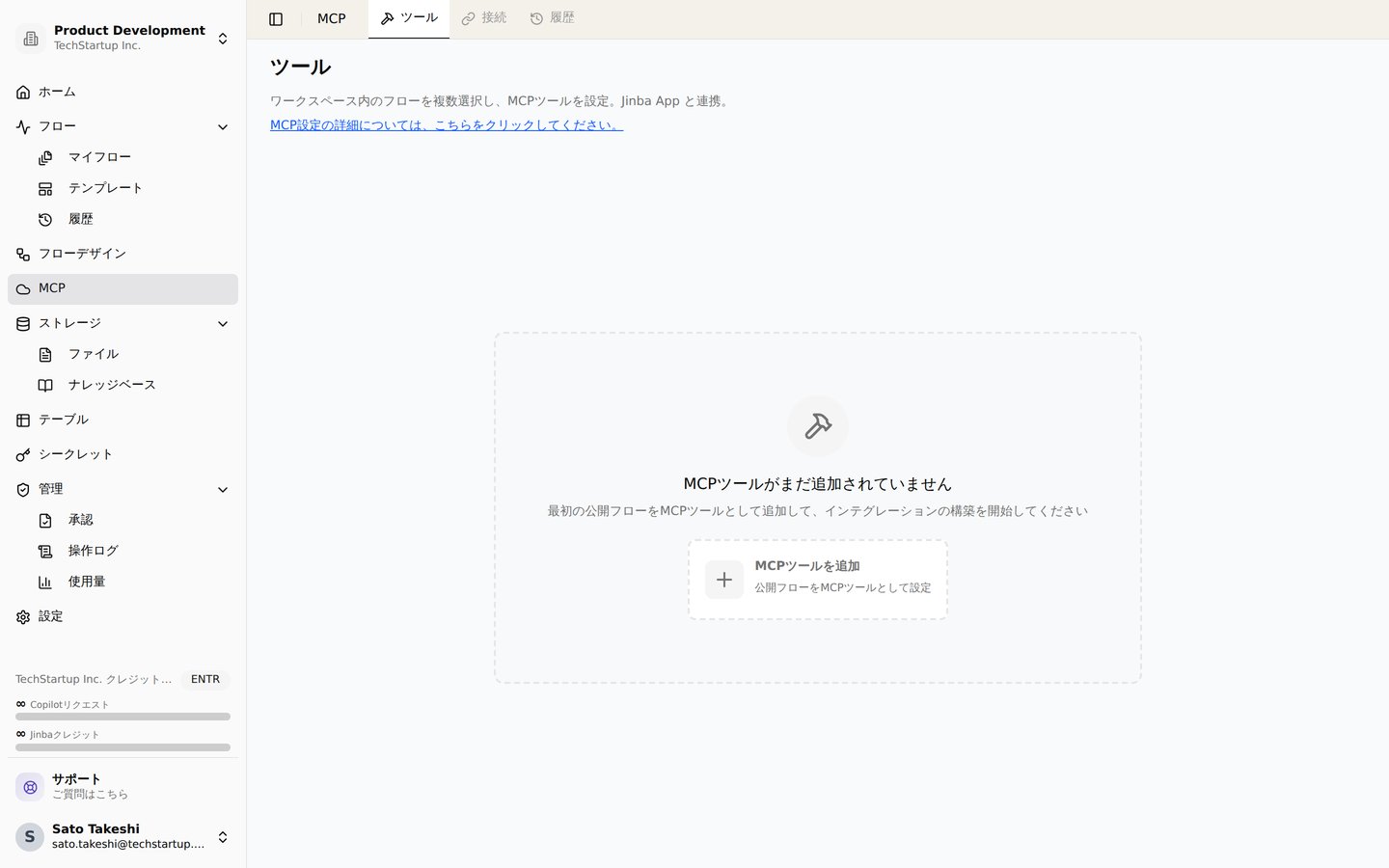
MCPページ。ワークスペース内の公開フローをMCPツールとして追加できます
Model Context Protocol(MCP)とは?
MCPは、アプリケーションがLLMにコンテキストを提供する方法を標準化するオープンなプロトコルです。MCPは、AIアプリケーションのためのUSB-Cポートのようなものです。USB-Cがさまざまなデバイスやアクセサリーへの接続方法を標準化しているのと同じように、MCPはAIモデルが異なるデータソースやツールに接続する方法を標準化します。 詳しくはこちらをご覧ください。ワークスペースのMCPサーバーをセットアップする方法
フローを作成する際、INPUT_で始まるツールを使って、あなたのツールが受け取る入力を設定できます。例えば以下のようになります。
word_1とword_2を表示します。フロー内では、ツール名ではなくツールのIDを使用して参照します。これらのINPUT_ツールを追加したら、ワークスペースのMCPタブに移動して、MCP用のフローを設定したり、各フローが行うことを説明するプロンプトを設定したり、各パラメータに対するプロンプトを設定できます。
LLMへの接続方法
あなたのワークスペースのMCPをLLMに接続するには、ワークスペースのMCPタブにあるサンプル設定を使用します。シークレットキーを必ず置き換えてください!他にMCPサーバーがない場合は、ファイル全体を貼り付けても構いません。もし他にもMCPサーバーがある場合は、Jinba Flowのjinbaflowセクションのみをファイルに追加できます。
以下は設定ファイルの例です。
YOUR_TOKEN には、ワークスペースAPIキーまたはプロフィール設定で発行した個人APIキー(sk-user-…)を指定できます。
個人APIキーを使う場合、その所有者が対象ワークスペースのメンバーであり、フローの実行権限を持っている必要があります。凍結・アーカイブ済みのワークスペースには接続できません。
個人APIキーでの実行はキー所有者として記録され、フロー内の個人シークレットもその所有者のものを使用します。クレジットはフローが属するワークスペースの組織から消費されます。
個人APIキーは複数のワークスペースで使えるため、他の人と共有しないでください。キーを失効させるかWSから脱退すると、その後のリクエストは拒否されます。