

 Jinba Flow
 Jinba App
 Jinba Toolbox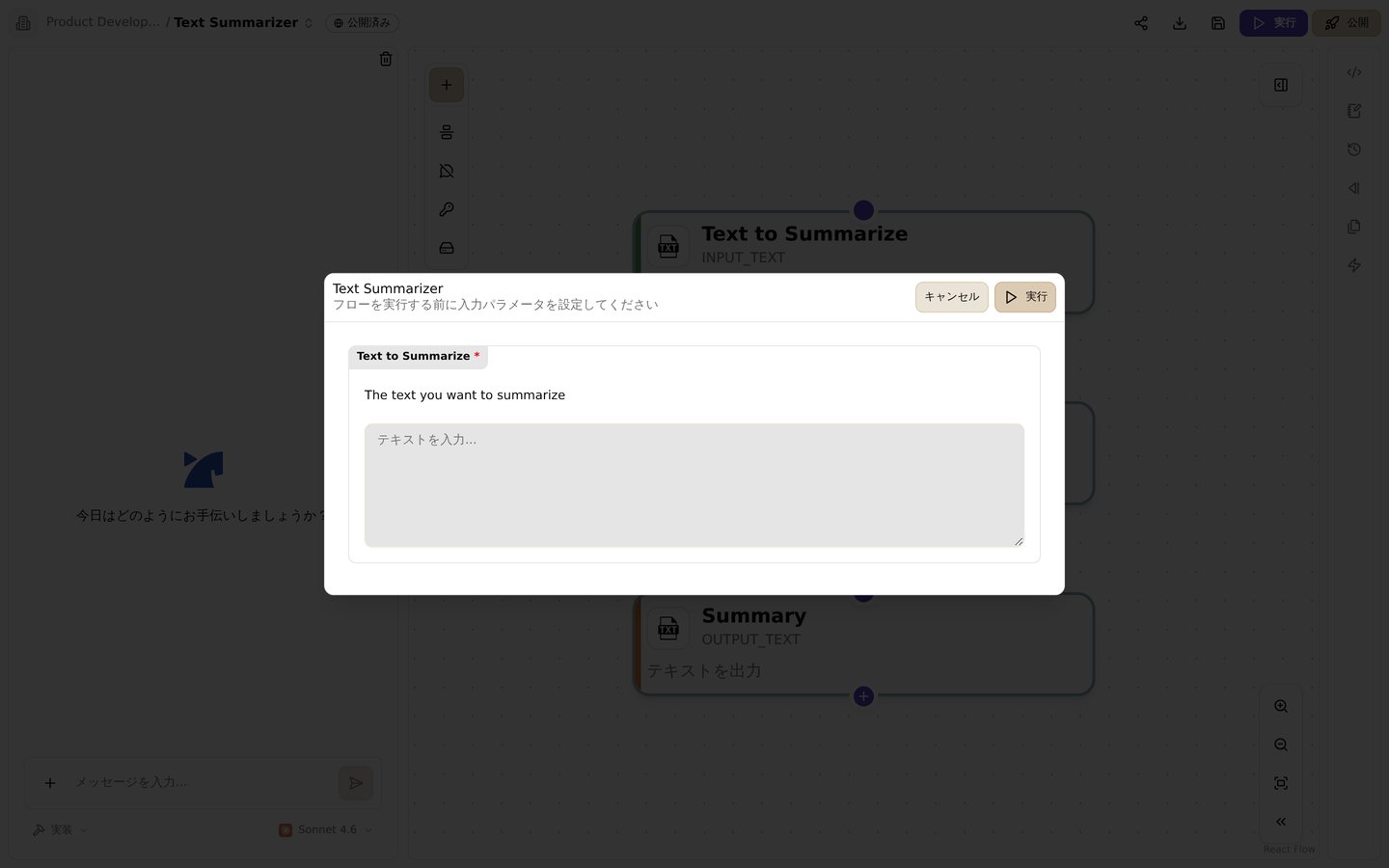
実行ダイアログ。入力パラメータを設定してフローをテスト実行します
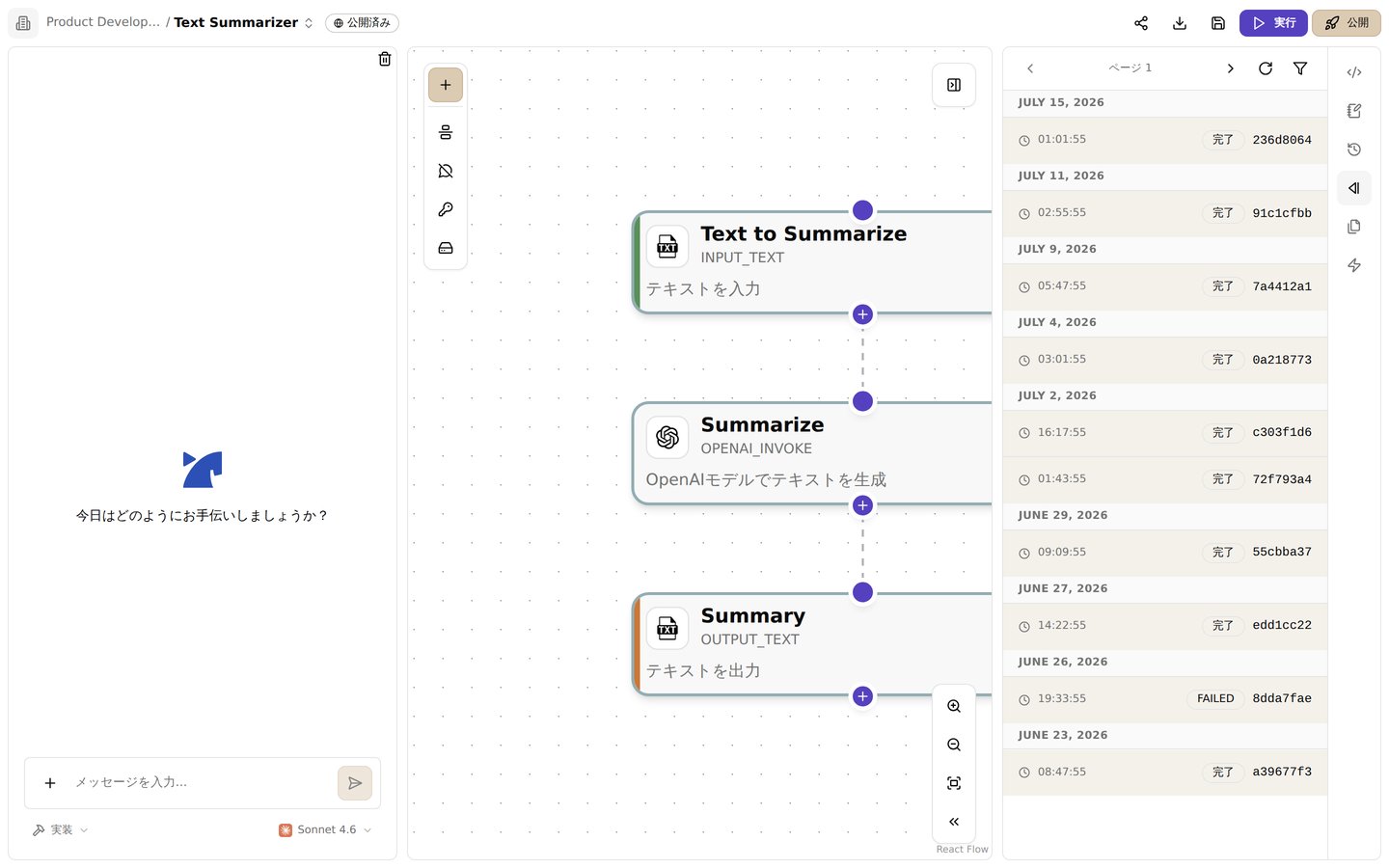
実行履歴パネル。各実行のステータス(完了/失敗)と実行IDを確認できます
概要
Jinba Flowは、ワークフローの問題を特定して修正するためのいくつかのデバッグ機能を提供します。個別のステップを実行し、実行履歴を表示し、ステップ出力を検査し、エラーを分析して、迅速に問題を解決できます。デバッグ機能
単一ステップ実行
個別のステップを分離してテストし、正常に動作することを確認:- 分離テスト: ワークフロー全体を実行せずに単一のステップを実行
- 前の出力: 以前のワークフロー実行からの出力を入力として使用
- 迅速な検証: 完全な実行前にステップ設定とロジックを検証
- エラー分離: 問題を引き起こしている特定のステップを特定
フロー実行履歴
過去のワークフロー実行を表示して分析:- 実行ログ: すべてのワークフロー実行の詳細ログを表示
- ステップステータス: どのステップが成功、失敗、またはスキップされたかを確認
- タイミング情報: 各ステップの実行時間を表示
- 出力検査: 各ステップからの出力を確認
エラーメッセージ
包括的なエラー報告により、問題を特定:- ステップレベルのエラー: どのステップが失敗し、なぜ失敗したかを正確に確認
- エラー詳細: エラーメッセージ、スタックトレース、コンテキストを表示
- 検証エラー: 設定の問題について明確なメッセージを取得
単一ステップの実行
ステップ1: ワークフローを開く
- フローエディタでワークフローを開く
- デバッグしたいステップに移動
- ステップが適切に設定されていることを確認
ステップ2: 単一ステップを実行
- テストしたいステップをクリック
- ステップを実行またはステップをテストオプションを探す
- 前の出力が利用可能な場合、それらが入力として使用される
- クリックしてステップを実行
ステップ3: 結果を確認
- ステップパネルでステップ出力を確認
- 出力が期待通りであることを確認
- エラーがある場合、エラーメッセージを確認
- 調整して再度テスト
前の出力の使用
ステップをデバッグする際、以前のワークフロー実行からの出力を使用できます:- 自動検出: システムが利用可能な前の出力を自動的に検出
- 出力選択: 前のステップ出力がテスト中のステップの入力として使用される
- 手動オーバーライド: 必要に応じて入力を手動で指定できる
フロー実行履歴の表示
実行履歴へのアクセス
- フローエディタでワークフローを開く
- 実行または履歴タブに移動
- すべてのワークフロー実行のリストを表示
実行結果の分析
各実行は以下を表示:- ステータス: 成功、失敗、または進行中
- 実行時間: ワークフローの完了にかかった時間
- ステップステータス: 各ステップの個別ステータス
- 出力: 最終的なワークフロー出力
- エラー: 実行中に発生したエラー
ステップ出力の検査
- 履歴内の特定の実行をクリック
- 個別のステップを展開して出力を確認
- 各ステップの入力と出力データを確認
- 問題が発生した場所を特定
エラーメッセージの理解
一般的なエラータイプ
検証エラー
ステップ設定が正しくない場合に発生:- 必須フィールドの欠落: 必要な入力または設定が提供されていない
- 無効な値: 入力値が期待される型または形式と一致しない
- 依存関係の欠落: 参照されたステップまたはシークレットが存在しない
実行エラー
ステップ実行中に発生:- APIエラー: 外部サービスがエラーを返した
- タイムアウトエラー: ステップ実行が時間制限を超えた
- 権限エラー: 操作に対する権限が不足している
依存関係エラー
ステップの依存関係が満たされていない場合に発生:- 前の出力の欠落: 必要な前のステップ出力が利用できない
- 循環依存関係: ステップに循環依存関係チェーンがある
- 無効な参照: 参照されたステップIDが存在しない
エラーメッセージの読み方
エラーメッセージには通常以下が含まれます:- エラータイプ: 発生したエラーの種類
- ステップID: 失敗したステップ
- エラーメッセージ: 人間が読める説明
- スタックトレース: デバッグ用の技術的詳細(利用可能な場合)
- コンテキスト: エラーに関する追加情報
ワークフローのデバッグ
ステップバイステップのデバッグプロセス
- 問題の特定: エラーメッセージと失敗したステップを確認
- 問題の分離: 単一ステップ実行を使用して個別のステップをテスト
- 入力を確認: ステップ入力が正しいことを確認
- 設定を確認: ステップ設定(APIキー、設定)が有効であることを確認
- 修正をテスト: 変更を加え、単一ステップ実行で再度テスト
- 完全なワークフローを実行: 個別のステップが動作したら、完全なワークフローを実行
一般的なデバッグシナリオ
シナリオ1: ステップが即座に失敗する
問題: ステップが実行を開始するとすぐに失敗する。 デバッグステップ:- ステップ設定(APIキー、設定)を確認
- 入力値が正しいことを確認
- 単一ステップ実行を使用してステップを分離してテスト
- 特定の問題についてエラーメッセージを確認
シナリオ2: ステップが予期しない出力を生成する
問題: ステップは正常に実行されるが、出力が正しくない。 デバッグステップ:- ステップ入力が正しいことを確認
- ステップロジックとツール設定を確認
- 異なる入力値でテスト
- 期待される出力形式と比較
シナリオ3: ワークフローが実行中に失敗する
問題: ワークフローは正常に開始するが、途中で失敗する。 デバッグステップ:- 実行履歴から失敗したステップを特定
- 前のステップが正しい出力を生成したか確認
- ステップの依存関係が正しいことを確認
- 失敗したステップを分離してテスト
シナリオ4: 条件ロジックの問題
問題:when条件を持つステップが期待通りに実行されない。
デバッグステップ:
- 条件式が正しいことを確認
- 参照されたステップ出力が存在することを確認
- 実際のデータで条件評価をテスト
- ステップ実行順序を確認
ベストプラクティス
- 段階的にテスト: ワークフローを段階的に構築してテスト
- 単一ステップ実行を使用: 完全なワークフローを実行する前に個別のステップをテスト
- 実行履歴を確認: パターンを確認するために定期的に実行履歴を確認
- 入力を検証: 実行前に入力が正しいことを確認
- エラーメッセージを確認: 特定のガイダンスについてエラーメッセージを注意深く読む
- 実際のデータでテスト: より正確なテストのために可能な限り実際のデータを使用
- 期待される動作を文書化: デバッグを容易にするために期待される出力を記録
トラブルシューティングのヒント
ステップが実行されない
- 依存関係を確認: 必要な前のステップがすべて正常に完了したことを確認
- 条件を確認: ステップに
when条件がある場合、条件が満たされていることを確認 - 実行順序を確認: ステップが正しく順序付けられていることを確認
予期しない出力
- 入力を検査: ステップへの入力が期待通りであることを確認
- ツール設定を確認: ツール設定が正しいことを確認
- ツールドキュメントを確認: ツールを正しく使用していることを確認
パフォーマンスの問題
- 実行時間を確認: 実行履歴でステップ実行時間を確認
- 遅いステップを特定: 実行に最も時間がかかるステップを見つける
- 設定を最適化: パフォーマンスを改善するために設定を調整
APIエラー
- 認証情報を確認: APIキーと認証情報が有効であることを確認
- レート制限を確認: APIレート制限を超えていないことを確認
- サービスステータスを確認: 外部サービスが動作していることを確認