

 Jinba Flow
 Jinba App
 Jinba Toolbox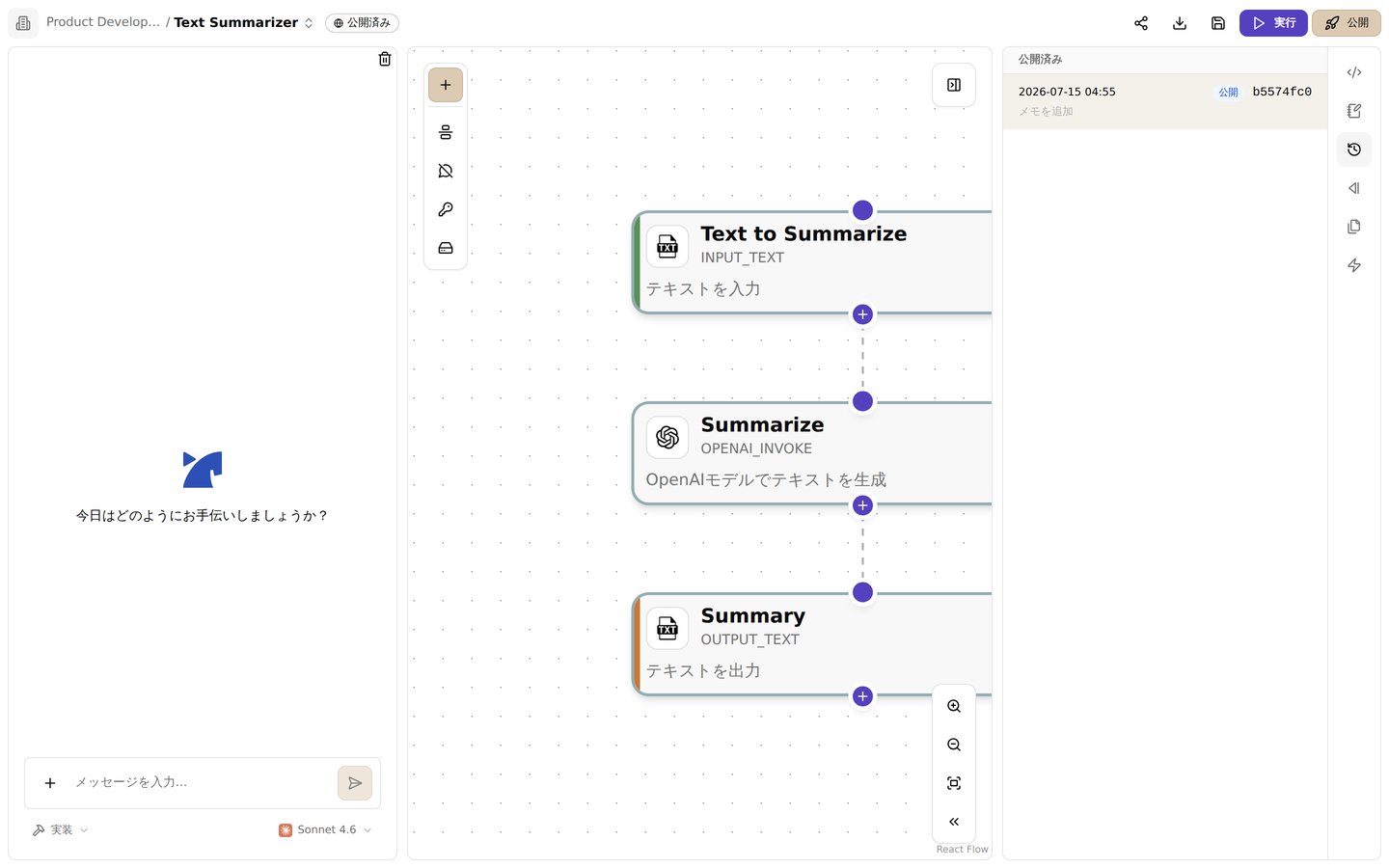
バージョンパネル。公開済みバージョンの履歴を確認できます
概要
Jinba Flowは、ワークフローのバージョンを自動的に追跡し、完全な実行履歴を維持します。これにより、過去の変更を表示し、以前のバージョンを復元し、ワークフロー実行パターンを分析できます。ワークフローバージョン
バージョンとは?
ワークフローに重要な変更を加えるたびに、Jinba Flowは新しいバージョンを作成します:- 自動バージョン管理: 公開、復元、またはCopilotの変更を受け入れるときに自動的にバージョンが作成されます
- バージョン履歴: すべてのバージョンが保存され、ワークフローの進化を確認できます
- バージョンラベル: バージョンは目的を示すためにラベル付けされます(PUBLISH、RESTORE、COPILOT_CHANGE_ACCEPTION)
バージョンのタイプ
公開バージョン
現在公開され、APIまたはMCP経由でアクセス可能なバージョン:- 安定した参照: ワークフローを編集しても、このバージョンは変更されません
- APIアクセス: 外部システムはこのバージョンを使用します
- MCPツール: AIアシスタントはワークフローを呼び出すときにこのバージョンを使用します
現在/編集可能なバージョン
現在編集中のバージョン:- アクティブな開発: これが作業中のバージョンです
- 未公開の変更: まだ公開されていない変更がある場合があります
- プレビューモード: このバージョンを作業バージョンとして保持しながら、他のバージョンをプレビューできます
以前のバージョン
ワークフロー履歴内の他のすべてのバージョン:- 履歴記録: すべてのワークフロー変更の完全な履歴
- 復元: 現在の編集可能なバージョンに復元できます
- 比較: 現在のバージョンと比較できます
バージョン履歴の表示
バージョンへのアクセス
- フローエディタでワークフローを開く
- バージョンパネルに移動(通常は右サイドバー)
- すべてのワークフローバージョンのリストを表示
バージョン情報
各バージョンは以下を表示:- 作成日: バージョンが作成された日時
- ラベル: バージョンのタイプ(PUBLISH、RESTORE、COPILOT_CHANGE_ACCEPTION)
- ステータス: 公開済み、現在、または以前のバージョンかどうか
- ステップ: その時点でのワークフローステップ
バージョンのプレビュー
現在のバージョンにせずに、任意のバージョンをプレビューできます:- バージョンリストでバージョンをクリック
- ワークフローエディタがそのバージョンのステップを表示
- その時点でのワークフローの見た目を確認
- 現在のバージョンを再度クリックしてプレビューモードを終了
バージョンの復元
復元するタイミング
以前のバージョンを復元したい場合:- 最近の変更が問題を引き起こした: 最近の編集がワークフローを壊した
- 安定したバージョンに戻る: 既知の動作するバージョンに戻る
- 誤った変更を元に戻す: 意図しない変更から回復する
復元方法
- バージョンパネルを開く
- 復元したいバージョンを見つける
- 復元ボタン(または類似のアクション)をクリック
- 復元を確認
- 選択したバージョンが現在の編集可能なバージョンになります
- 復元すると、ラベル「RESTORE」で新しいバージョンが作成されます
- 現在の編集可能なバージョンは履歴に保存されます
- 復元されたバージョンが作業バージョンになります
- 必要に応じて再度復元できます
バージョンラベル
バージョンは、作成方法に基づいて自動的にラベル付けされます:PUBLISH
ワークフローを公開するときに作成:- 目的: 公開されたバージョンをマーク
- 安定性: このバージョンはAPI/MCPアクセス用に安定したまま
- 更新: 新しい公開で新しいPUBLISHバージョンが作成されます
RESTORE
以前のバージョンを復元するときに作成:- 目的: 履歴から復元されたバージョンをマーク
- 回復: 以前の状態に戻ったことを示します
- 履歴: 履歴に復元アクションを保存します
COPILOT_CHANGE_ACCEPTION
Copilotが提案した変更を受け入れるときに作成:- 目的: AI支援によって作成されたバージョンをマーク
- コラボレーション: AI支援によるワークフロー改善を追跡
- 学習: AI提案のパターンを特定するのに役立ちます
実行履歴
実行履歴とは?
実行履歴はすべてのワークフロー実行を追跡します:- 完全な記録: すべてのワークフロー実行が記録されます
- バージョン追跡: 各実行は実行されたバージョンにリンクされます
- パフォーマンスデータ: 実行時間と結果が追跡されます
- エラーログ: 失敗した実行にはエラー詳細が含まれます
実行履歴の表示
- ワークフローに移動
- 実行または履歴タブを開く
- すべての実行の時系列リストを表示
実行情報
各実行は以下を表示:- 実行日: ワークフローが実行された日時
- ステータス: 成功、失敗、または進行中
- バージョン: 実行されたワークフローバージョン
- 実行時間: ワークフローの実行にかかった時間
- 入力: ワークフローに渡された引数
- 出力: 実行からの結果
- エラー: 発生したエラー(失敗した場合)
実行履歴のフィルタリング
実行履歴を以下でフィルタリングできます:- ステータス: 成功、失敗、または実行中の実行のみを表示
- 日付範囲: 実行が発生した日時でフィルタリング
- バージョン: 特定のバージョンの実行を表示
- ソース: ワークフローがどのようにトリガーされたかでフィルタリング(手動、API、スケジュールなど)
デバッグのための履歴の使用
バージョン比較
異なるバージョンを比較して変更を理解:- 以前のバージョンをプレビュー
- 現在のバージョンと比較
- バージョン間の変更を特定
- 変更の影響を理解
実行分析
実行履歴を使用して:- パターンの特定: 繰り返し発生する問題や成功を見つける
- パフォーマンス追跡: どのバージョンがより良いパフォーマンスを示したかを確認
- エラー分析: 失敗した実行を確認して問題を特定
- 使用パターン: ワークフローがどのように使用されているかを理解
ワークフローのデバッグ
- 問題のあるバージョンを特定: 問題がいつ始まったかを特定
- バージョンを比較: 動作するバージョンと壊れたバージョンの間の変更を確認
- 実行を確認: そのバージョンの実行履歴を確認
- 必要に応じて復元: 現在のバージョンに問題がある場合は、動作するバージョンを復元
ベストプラクティス
- 定期的な公開: チェックポイントを作成するために定期的に安定したバージョンを公開
- 意味のある変更: 新しいバージョンを作成する前に重要な変更を行う
- バージョン確認: 進化を理解するために定期的にバージョン履歴を確認
- 実行監視: 問題がないか定期的に実行履歴を確認
- 戦略的な復元: 必要に応じて復元を使用するが、新しいバージョンが作成されることを理解
- 変更の文書化: ワークフローの説明またはノートパッドを使用して主要な変更を文書化
バージョン管理
バージョンのライフサイクル
- 作成: 重要なアクションで自動的にバージョンが作成される
- 開発: 現在の編集可能なバージョンが作業場所
- 公開: 公開により安定したPUBLISHバージョンが作成される
- 履歴: すべてのバージョンが履歴に保存される
- 復元: 以前のバージョンを復元できる
バージョン制限
- ストレージ: すべてのバージョンが無期限に保存される
- アクセス: 履歴内の任意のバージョンにアクセスできる
- パフォーマンス: 大きなバージョン履歴は読み込みに時間がかかる場合がある