

 Jinba Flow
 Jinba App
 Jinba Toolbox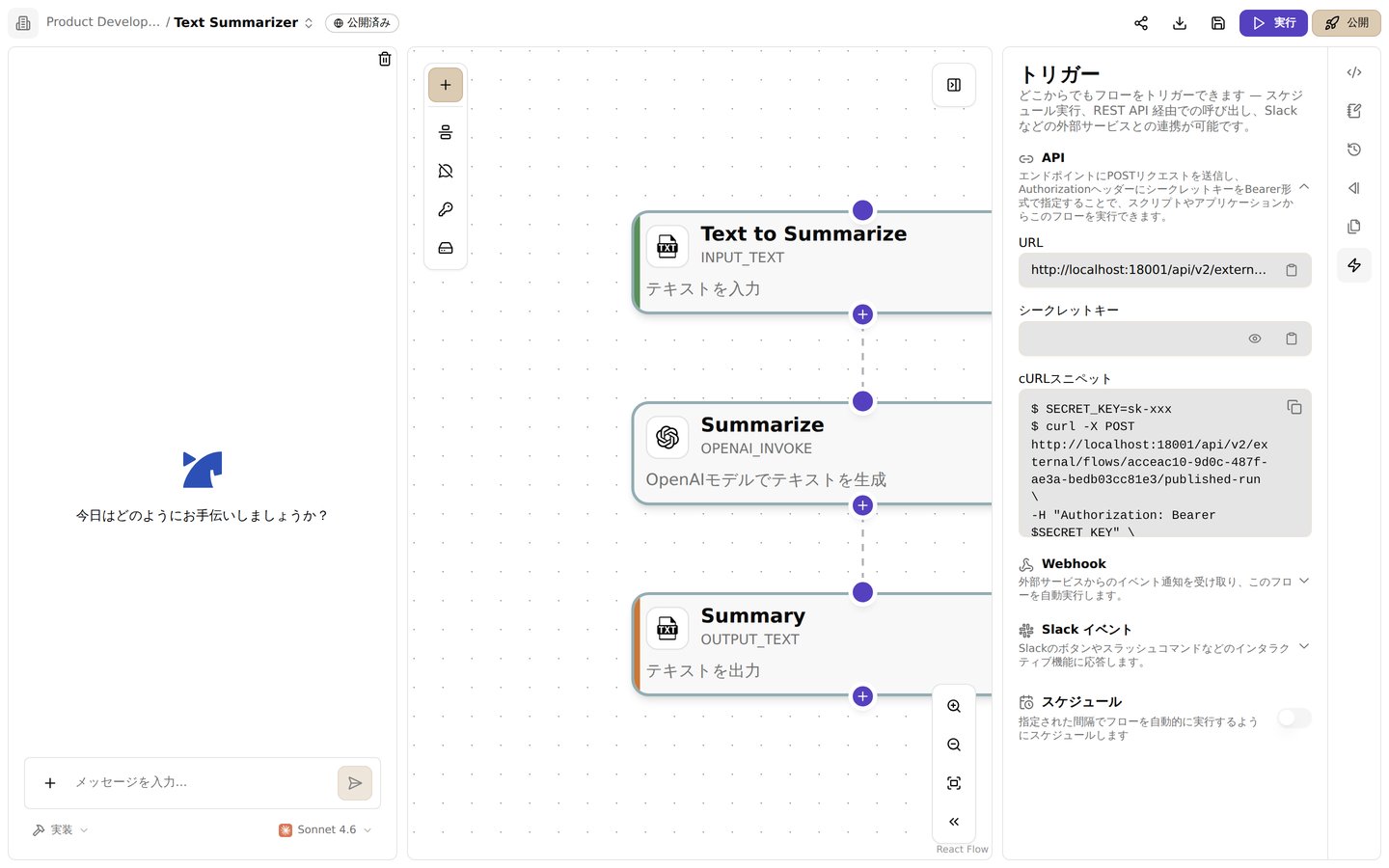
トリガーパネルのスケジュール設定。指定間隔でフローを自動実行できます
概要
Jinba Flowでは、cron式を使用して、指定された時刻にワークフローを自動実行するスケジュールを設定できます。スケジュールされたワークフローは公開バージョンを実行するため、自動化タスク、定期的なデータ処理、スケジュールされたレポートに最適です。スケジューリングとは?
スケジューリングにより、ワークフローの自動実行が可能になります:- 自動実行: ワークフローがスケジュールに基づいて自動的に実行されます
- Cron式: 標準のcron構文を使用して実行時刻を定義
- 公開バージョン: スケジュールされたワークフローは常に公開バージョンを使用します
- タイムゾーンサポート: 正確なスケジューリングのためにタイムゾーンを指定
前提条件
ワークフローをスケジュールするには:- 公開されたワークフロー: ワークフローが公開されている必要があります(公開を参照)
- スケジュール権限: ワークスペースでワークフローをスケジュールする権限が必要です
- Cron式: ワークフローを実行する時刻を定義
スケジュールの設定
ステップ1: ワークフロー設定を開く
- フローエディタで公開されたワークフローを開く
- 実行または設定セクションに移動
- スケジュールセクションを見つける
ステップ2: スケジュールを有効化
- スケジュールを有効化スイッチをONに切り替え
- スケジュール設定フォームが表示されます
ステップ3: スケジュールを設定
- cron式を入力するか、ビジュアルスケジュールビルダーを使用
- オプションでタイムゾーンを指定
- スケジュールの説明を確認(例:「毎日午前0時」)
- スケジュールを保存
ステップ4: スケジュールを確認
- スケジュールがアクティブであることを確認
- 次のスケジュール実行時刻を表示
- 実行履歴でスケジュールされた実行を監視
Cron式
基本的なCron構文
Cron式は5つのフィールドで構成されます:一般的なCronの例
毎分
毎時
毎日午前0時
毎日正午
毎週月曜日午前9時
毎月1日午前0時
15分ごと
毎日午前2時30分
平日午前9時
四半期の最初の日午前0時
タイムゾーンサポート
タイムゾーンの指定
CRON_TZプレフィックスを使用してタイムゾーンを指定できます:
一般的なタイムゾーン
UTC: 協定世界時America/New_York: 東部時間America/Chicago: 中部時間America/Los_Angeles: 太平洋時間Europe/London: グリニッジ標準時Asia/Tokyo: 日本標準時Australia/Sydney: オーストラリア東部時間
スケジュール管理
スケジュールの有効化
- ワークフロー設定を開く
- スケジュールセクションに移動
- スケジュールを有効化をONに切り替え
- cron式を設定
- スケジュールを保存
スケジュールの無効化
- ワークフロー設定を開く
- スケジュールセクションに移動
- スケジュールを有効化をOFFに切り替え
- スケジュールが即座に無効化されます
スケジュールの更新
- ワークフロー設定を開く
- スケジュールセクションに移動
- cron式を変更
- 変更を保存
スケジュール実行の動作
公開バージョン
スケジュールされたワークフローは常に公開バージョンを実行します:- 安定性: 現在の編集ではなく、安定した公開バージョンを使用
- 一貫性: スケジュールされた実行が同じバージョンを使用することを保証
- 更新: 再公開してスケジュールされたワークフローのバージョンを更新
実行コンテキスト
スケジュールされた実行:- ソース: 実行履歴で「SCHEDULE」としてマークされます
- 引数: デフォルトまたは空の引数を使用(設定されていない場合)
- 権限: ワークスペース権限で実行
- ログ記録: すべての実行が実行履歴に記録されます
実行の監視
スケジュールされた実行を監視:- 実行履歴を表示
- ソース「SCHEDULE」でフィルタリング
- 実行ステータスと結果を確認
- 発生したエラーを確認
ベストプラクティス
- スケジュール前にテスト: スケジュールする前にワークフローを十分にテスト
- 安定したバージョンを公開: 安定した公開バージョンのワークフローのみをスケジュール
- タイムゾーンの認識: 正確なスケジューリングのために常にタイムゾーンを指定
- 実行の監視: スケジュールされた実行について定期的に実行履歴を確認
- エラーハンドリング: スケジュール実行のためにワークフローにエラーハンドリングを実装
- リソース管理: 頻繁にスケジュールされるワークフローのリソース使用を考慮
- ドキュメント: ワークフローの説明でスケジュールの目的とタイミングを文書化
一般的なユースケース
日次レポート
日次レポートを生成するワークフローをスケジュール:データ同期
定期的なデータ同期をスケジュール:週次サマリー
週次サマリー生成をスケジュール:月次処理
月次データ処理をスケジュール:頻繁な監視
頻繁な監視タスクをスケジュール:トラブルシューティング
スケジュールが実行されない
考えられる原因:- スケジュールが無効になっている
- ワークフローが公開されていない
- Cron式が無効
- ワークフローがアーカイブされている
- スケジュールが有効であることを確認
- ワークフローが公開されていることを確認
- Cron式の構文を検証
- ワークフローがアーカイブされていないことを確認
実行時刻が間違っている
考えられる原因:- タイムゾーンが指定されていない
- 不正なcron式
- タイムゾーン変換の問題
- タイムゾーンを明示的に指定
- cron式を確認
- まず簡単なスケジュールでテスト
実行の失敗
考えられる原因:- ワークフローエラー
- 認証情報の欠落
- リソース制限
- 実行履歴でエラーを確認
- 認証情報が設定されていることを確認
- ワークフローロジックを確認
- リソースの可用性を確認
スケジュール検証
Cron式の検証
システムはcron式を検証します:- 構文チェック: 有効なcron構文を保証
- 範囲検証: フィールド範囲を検証
- エラーメッセージ: 無効な式に対して明確なエラーメッセージを提供
ビジュアルスケジュールビルダー
多くのインターフェースがビジュアルスケジュールビルダーを提供します:- ポイントアンドクリック: 視覚的にスケジュールオプションを選択
- プレビュー: 保存前にスケジュールの説明を表示
- 検証: スケジュール設定の自動検証