

 Jinba Flow
 Jinba App
 Jinba Toolbox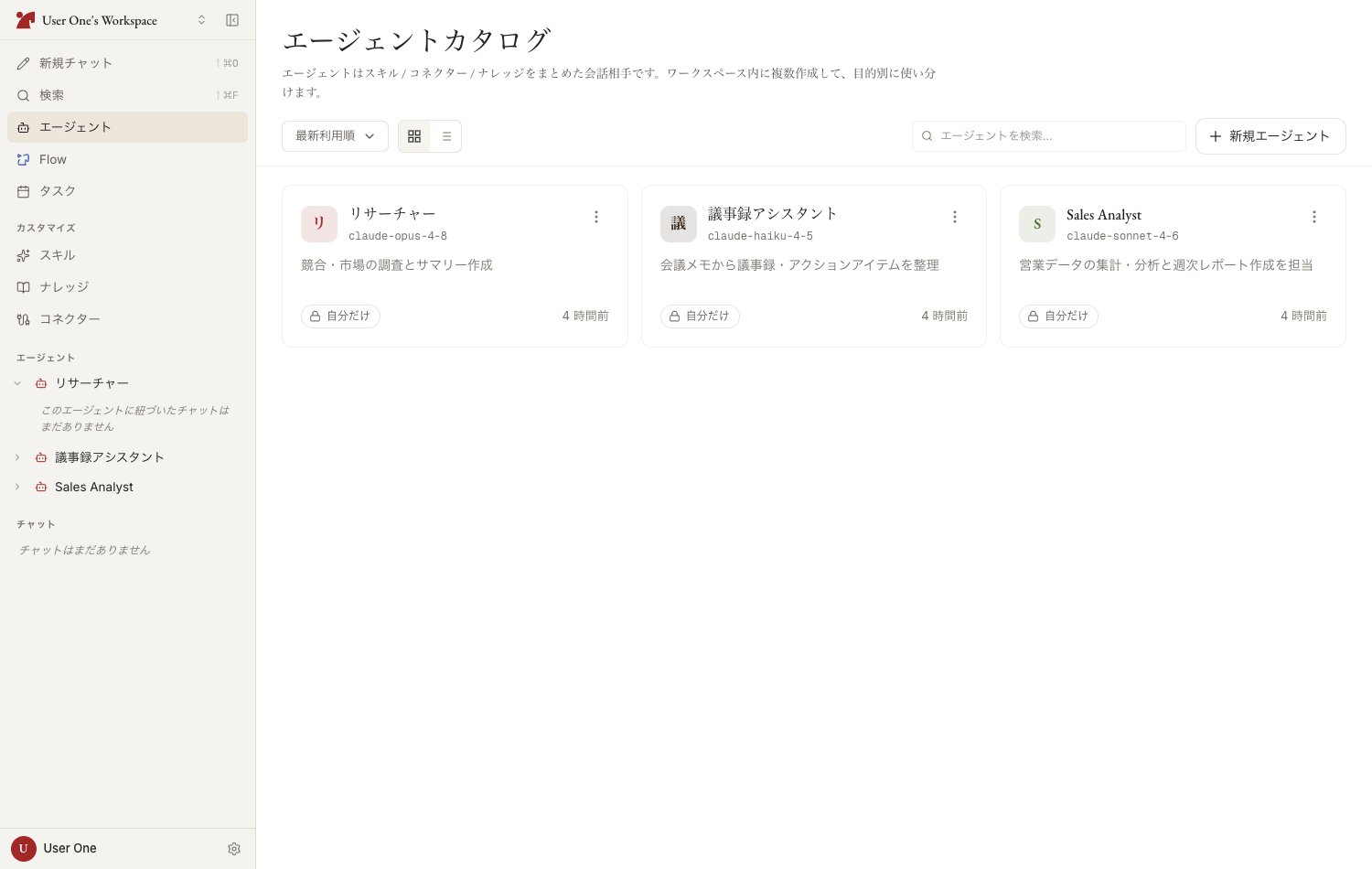
エージェントが持つもの
エージェント一覧
サイドバーの「エージェント」から、ワークスペースのエージェントカタログを開けます。- 表示切り替え — グリッド / リスト
- 並び替え — 最新利用順 / 作成日順 / 名前順
- 検索 — 名前で絞り込み
- ピン留め — よく使うエージェントをピン留めして、サイドバーから素早くアクセス。「ピン留めを先頭に」でピン留めしたエージェントを一覧の先頭にまとめられます
エージェント詳細ページ
エージェントを選択すると詳細ページが開きます。詳細ページはそのエージェントとのチャット画面そのもので、新規チャットの開始や過去のチャットの続きができます。ヘッダーの歯車アイコンを押すと右側に設定パネルが開き(端のドラッグで幅を変更できます)、次のセクションで構成されています。
エージェント名の左にある
‹ は、どの画面から来た場合でも常にエージェントカタログへ戻るリンクです。直前に見ていた画面に戻る場合はブラウザーの戻るボタンを使ってください。
各セクションのカードには件数と紐づけ内容のプレビューが表示されます。カードのヘッダー(「管理」/「編集」)をクリックするとセクションが開き、プレビューの行をクリックするとその項目に直接移動できます。開いているセクション・項目の状態は URL に反映されるため、リロードしても保持され、リンクとしてメンバーに共有できます。
権限
- エージェントの設定変更は、作成者・ワークスペースオーナー、または共有時に「編集も可」権限を付与されたメンバーが行えます
- 「使うだけ」権限で共有されたメンバーは、チャットはできますが設定は変更できません
次のステップ
エージェントを作成する
名前・モデル・システムプロンプトの設定と自動生成
素材を紐づける
スキル・コネクタ・ナレッジの紐づけ方
共有する
共有範囲と権限の設定
運用・管理する
バージョン履歴・アーカイブ・削除