

 Jinba Flow
 Jinba App
 Jinba Toolbox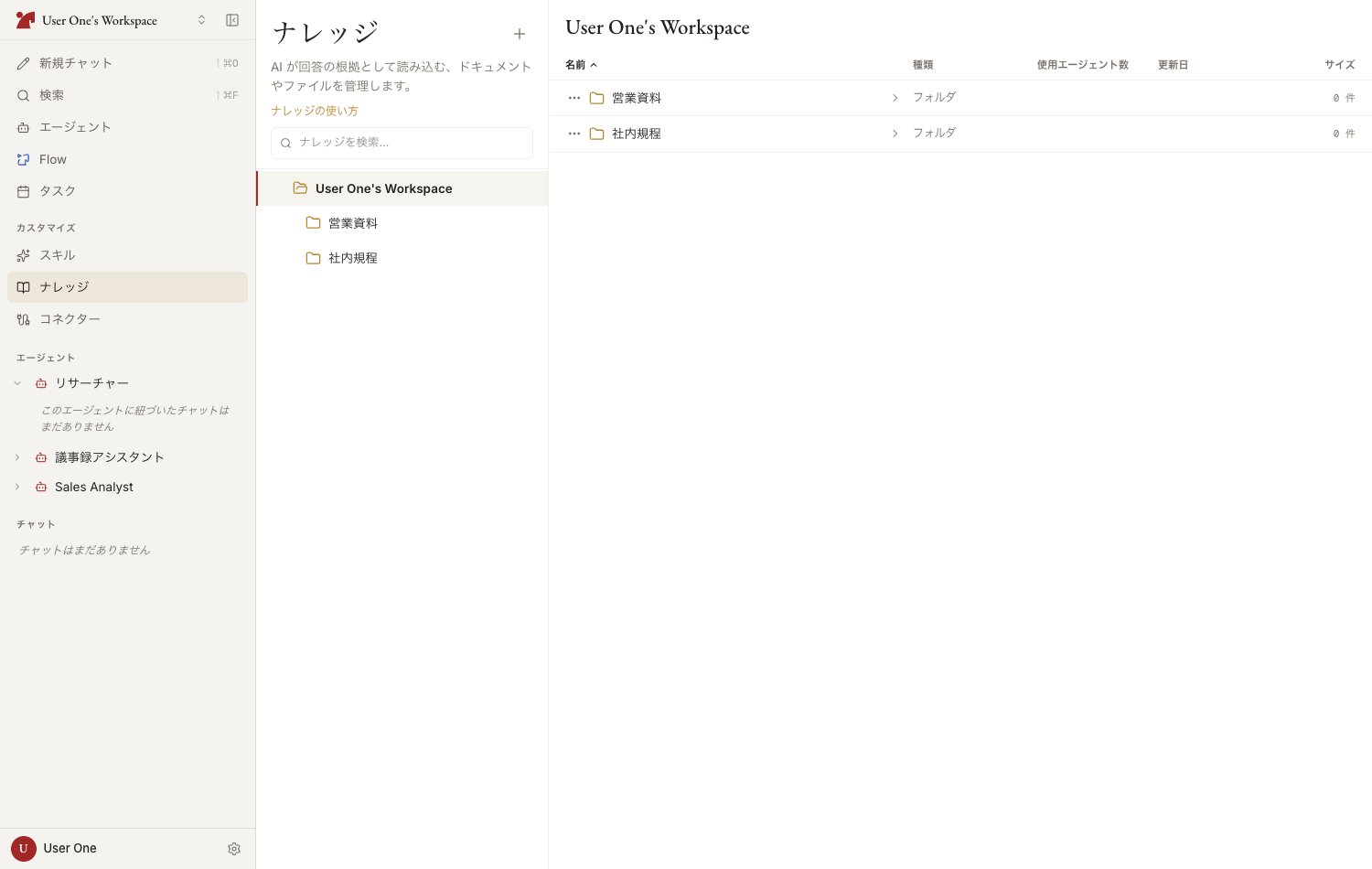
ソースの種類
チャットもナレッジの入口になります。AI が生成したファイルはもちろん、チャットに添付したファイルも、成果物カードのブックマークアイコンから、または「この添付ファイルを営業フォルダに保存して」のように AI に頼むだけで、そのままナレッジに保存できます。保存前には確認カードで名前・保存先フォルダ・共有範囲を確認でき、同名ファイルがある場合は警告が表示されます(別名で保存され、上書きはされません)。「変更…」から名前・保存先・共有範囲を変更してから保存することもできます。詳しくは AI の実行とワークスペースパネル を参照してください。
ナレッジの置き場所
エージェント専用のナレッジは、あとからワークスペース全体に共有できます。そのエージェントとのチャットで「このナレッジをみんなが使えるようにして」と頼むと、項目がワークスペース共有のナレッジに移動します(フォルダ名を指定すればそのフォルダへ、指定しなければトップレベルへ)。移動後も、元のエージェントは引き続きその項目を参照できます。
同期ステータス
登録したソースは取り込み処理(同期)が行われます。ソースを選択すると、プレビューで状態を確認できます。
URL や Notion ページは「再取得」で最新の内容に更新できます。
AI からの見え方
- エージェントに紐づいたナレッジは、チャット開始時に自動で読み込まれます
- 自動読み込みの件数には上限があります。超えた分も AI が検索して取得できるため、登録数が多くても活用されます
- チャット入力欄の
[[から、特定のファイル・フォルダをその場で参照させることもできます
次のステップ
ソースを追加する
ファイル・URL・Notion・Google Drive からの登録手順
フォルダで整理する
フォルダ階層・自動同期・自動読み込みの上限