> ## Documentation Index
> Fetch the complete documentation index at: https://docs.jinba.io/llms.txt
> Use this file to discover all available pages before exploring further.

# クイックスタート

> 10分で最初のワークフローを作成・実行する

Jinba Flowの使い方を、Webを検索してAIで結果を要約するシンプルなワークフローを作成しながら学びましょう。

## 作成するワークフロー

以下の機能を持つワークフローを作成します：

1. 指定したトピックでGoogleを検索
2. AIを使って検索結果を要約
3. 簡潔なサマリーを出力

## 前提条件

* Jinba Flowアカウント（[こちらからサインアップ](https://flow.jinba.io/)）
* プログラミング経験は不要

## 手順

<Steps>
  <Step title="Jinba Flowにログイン">
    [flow.jinba.io](https://flow.jinba.io/) にアクセスし、アカウントにログインします。
  </Step>

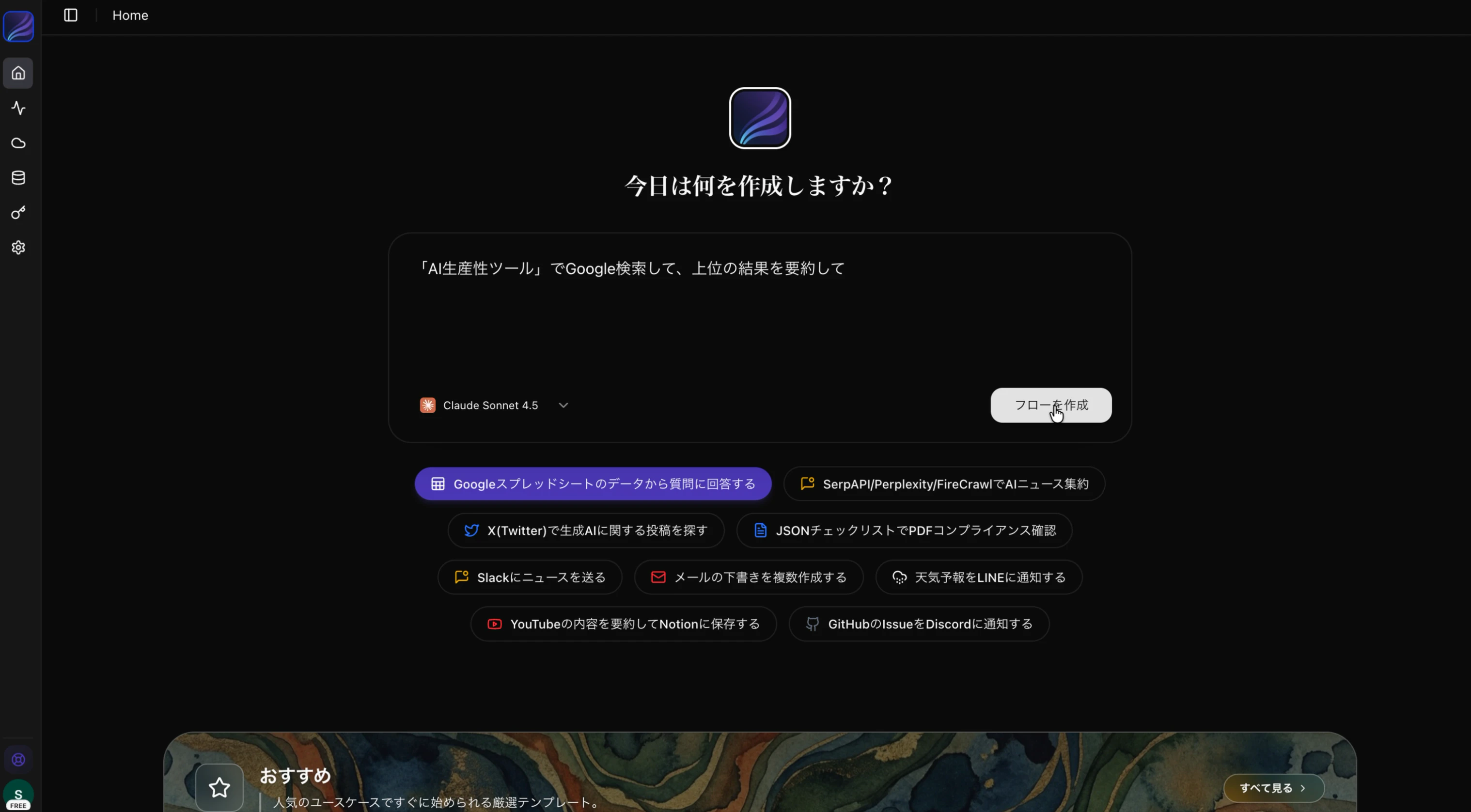
  <Step title="ワークフローを説明">
    チャットパネルに、実現したい内容を自然言語で入力します：

    ```
    「AI生産性ツール」でGoogle検索して、上位の結果を要約して
    ```

    「フローを作成」（もしくはEnterキー）を押すと、AIがワークフローを自動生成します。

    <img src="https://mintcdn.com/carnot/9TM0id_SlhFf_kG5/ja/pages/basics/images/quickstart/chat-interface.png?fit=max&auto=format&n=9TM0id_SlhFf_kG5&q=85&s=a7cf6b8ebea0cf13a9a7a42cdf4ebb96" alt="チャットインターフェース" width="3036" height="1676" data-path="ja/pages/basics/images/quickstart/chat-interface.png" />
  </Step>

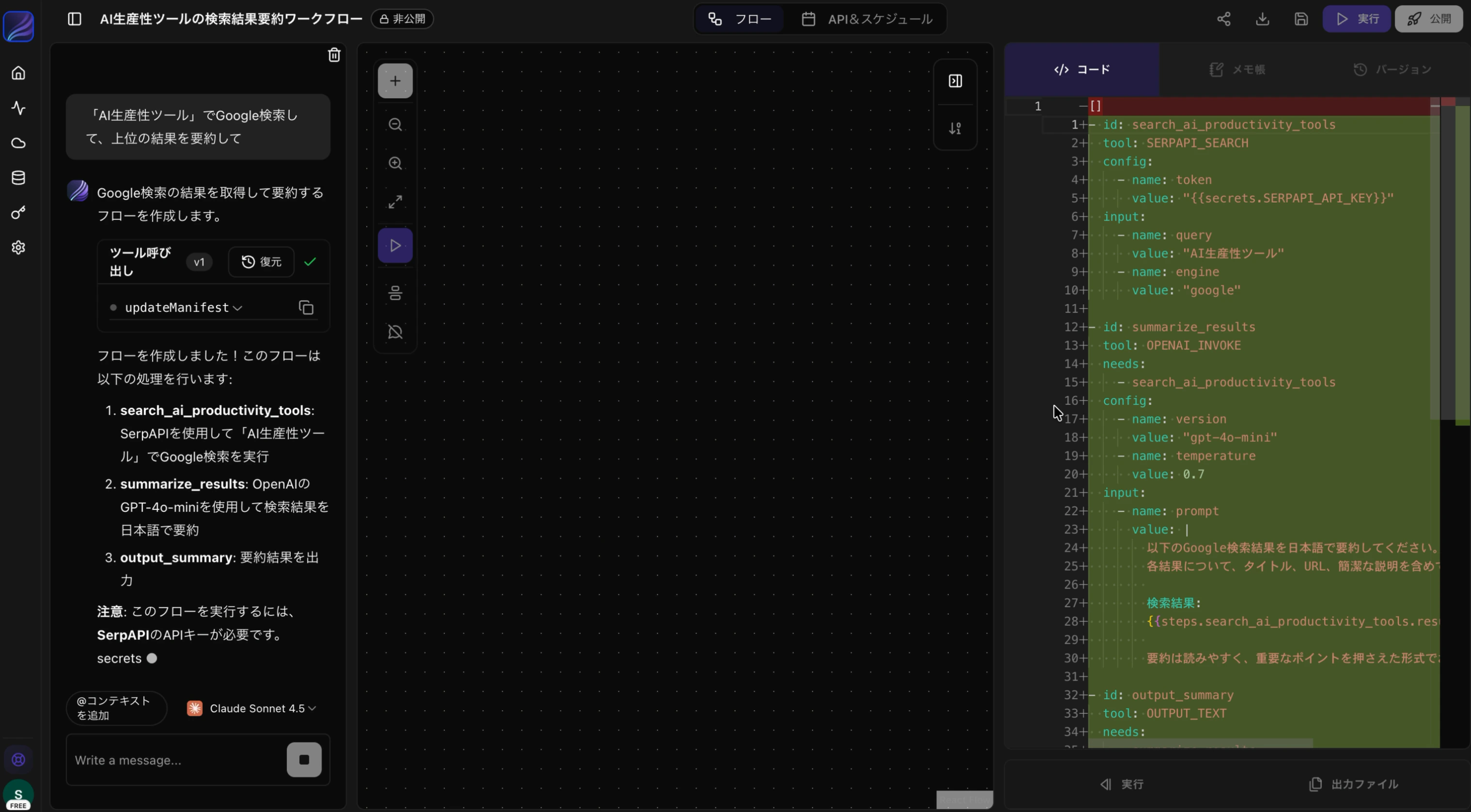
  <Step title="フローの生成">
    左側チャットパネルでフローが作成され、右側YAMLコーディングパネルにステップ構造を定義するマニフェストが自動生成されます。
    <img src="https://mintcdn.com/carnot/9TM0id_SlhFf_kG5/ja/pages/basics/images/quickstart/flow-generation-in-progress.png?fit=max&auto=format&n=9TM0id_SlhFf_kG5&q=85&s=10a831042ff45e960c53f6b36a83a02b" alt="フロー生成中の様子" width="3036" height="1676" data-path="ja/pages/basics/images/quickstart/flow-generation-in-progress.png" />
  </Step>

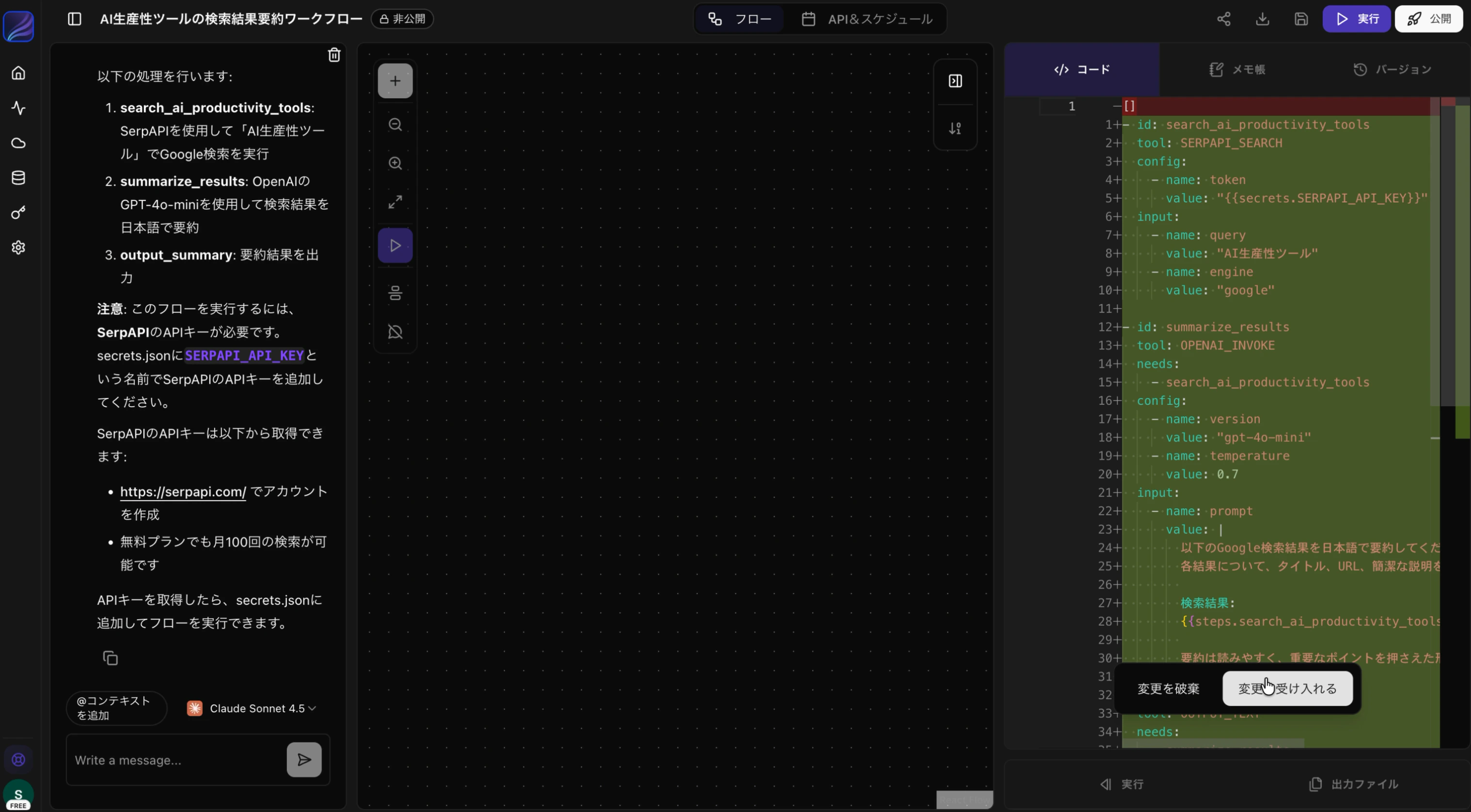
  <Step title="フローの確定">
    AIが生成したフローを確認して、**「変更を受け入れる」** をクリックして生成されたワークフローを確定します。
    <img src="https://mintcdn.com/carnot/9TM0id_SlhFf_kG5/ja/pages/basics/images/quickstart/accept-changes.png?fit=max&auto=format&n=9TM0id_SlhFf_kG5&q=85&s=e7f1d397924ca41a33cf67d0c9e7fbd3" alt="フロー確定画面" width="3036" height="1676" data-path="ja/pages/basics/images/quickstart/accept-changes.png" />
  </Step>

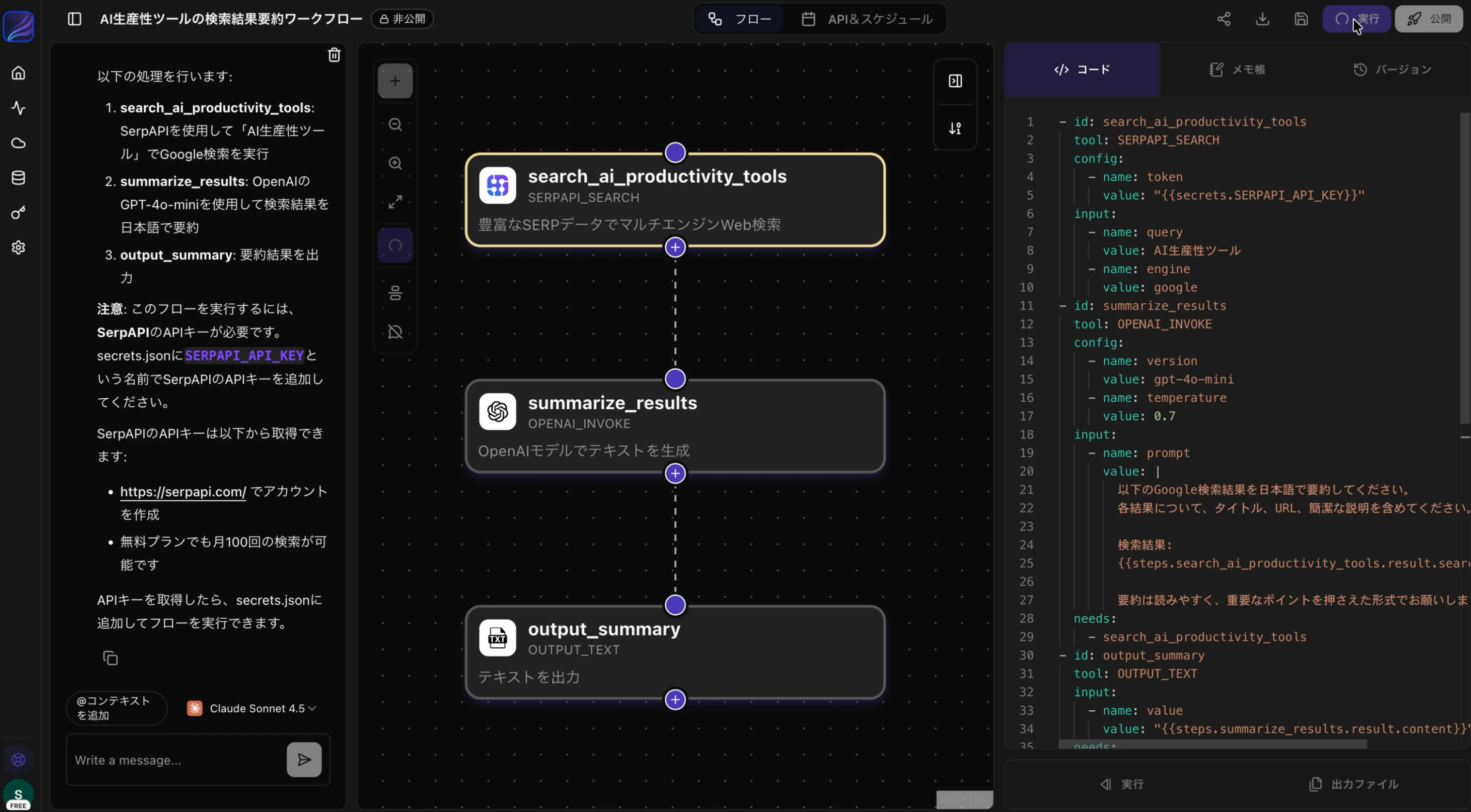
  <Step title="フローの実行">
    フローが確定すると、中央グラフエディタにワークフローが表示されます。
    右上の「実行」ボタンをクリックして、ワークフローを実行します。
    <img src="https://mintcdn.com/carnot/9TM0id_SlhFf_kG5/ja/pages/basics/images/quickstart/execute-flow.png?fit=max&auto=format&n=9TM0id_SlhFf_kG5&q=85&s=ee3c0500ff980e9d39f5d351b575c23a" alt="フロー実行ボタン" width="3036" height="1676" data-path="ja/pages/basics/images/quickstart/execute-flow.png" />
  </Step>

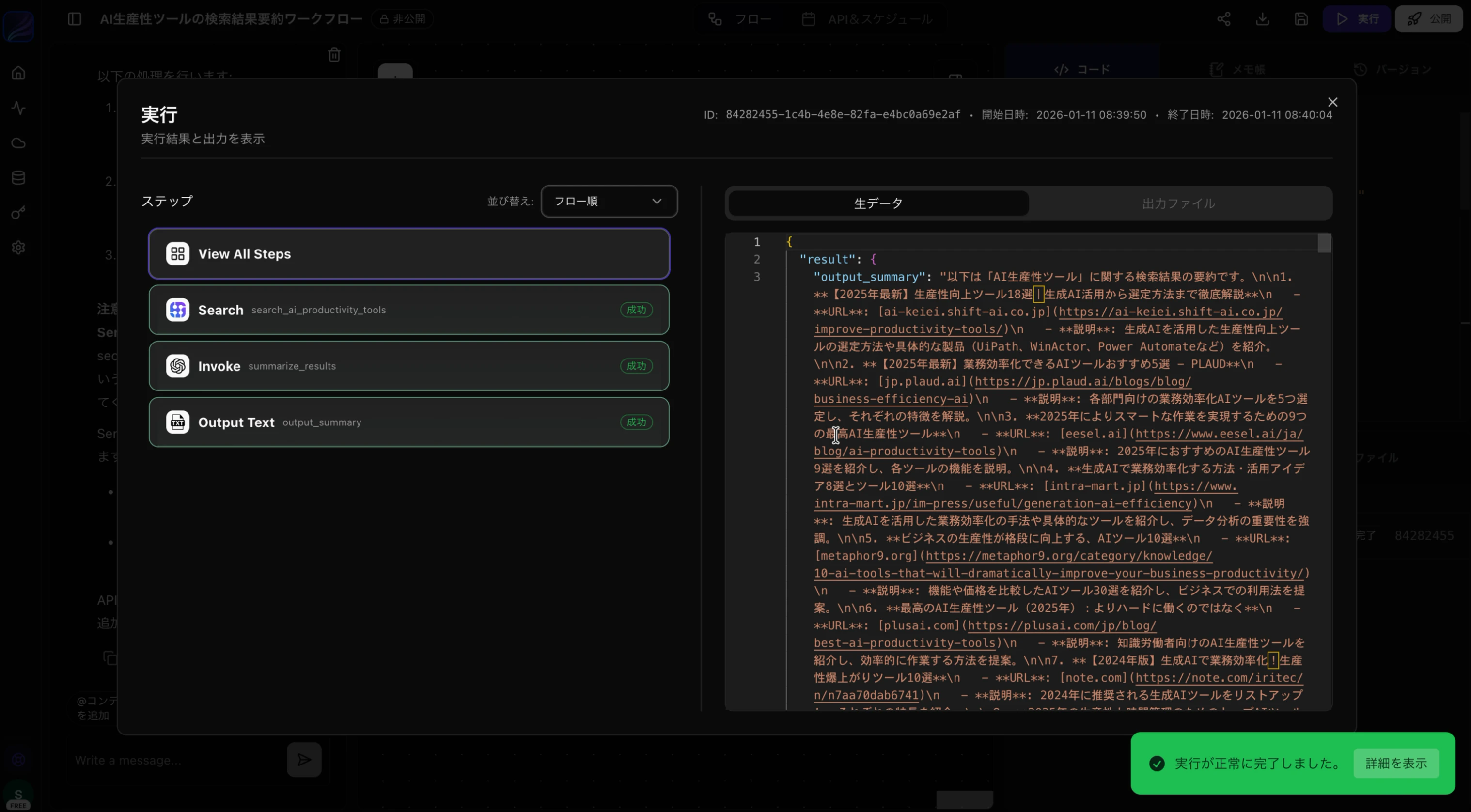
  <Step title="フローの実行結果を確認">
    実行が正常に完了したら、右下に表示される「詳細を表示」をクリックして、実行結果を確認できます。
    <img src="https://mintcdn.com/carnot/9TM0id_SlhFf_kG5/ja/pages/basics/images/quickstart/result.png?fit=max&auto=format&n=9TM0id_SlhFf_kG5&q=85&s=eff04a13c39f0f8de5e9dc93ab0d499c" alt="フロー実行結果" width="3036" height="1676" data-path="ja/pages/basics/images/quickstart/result.png" />
  </Step>

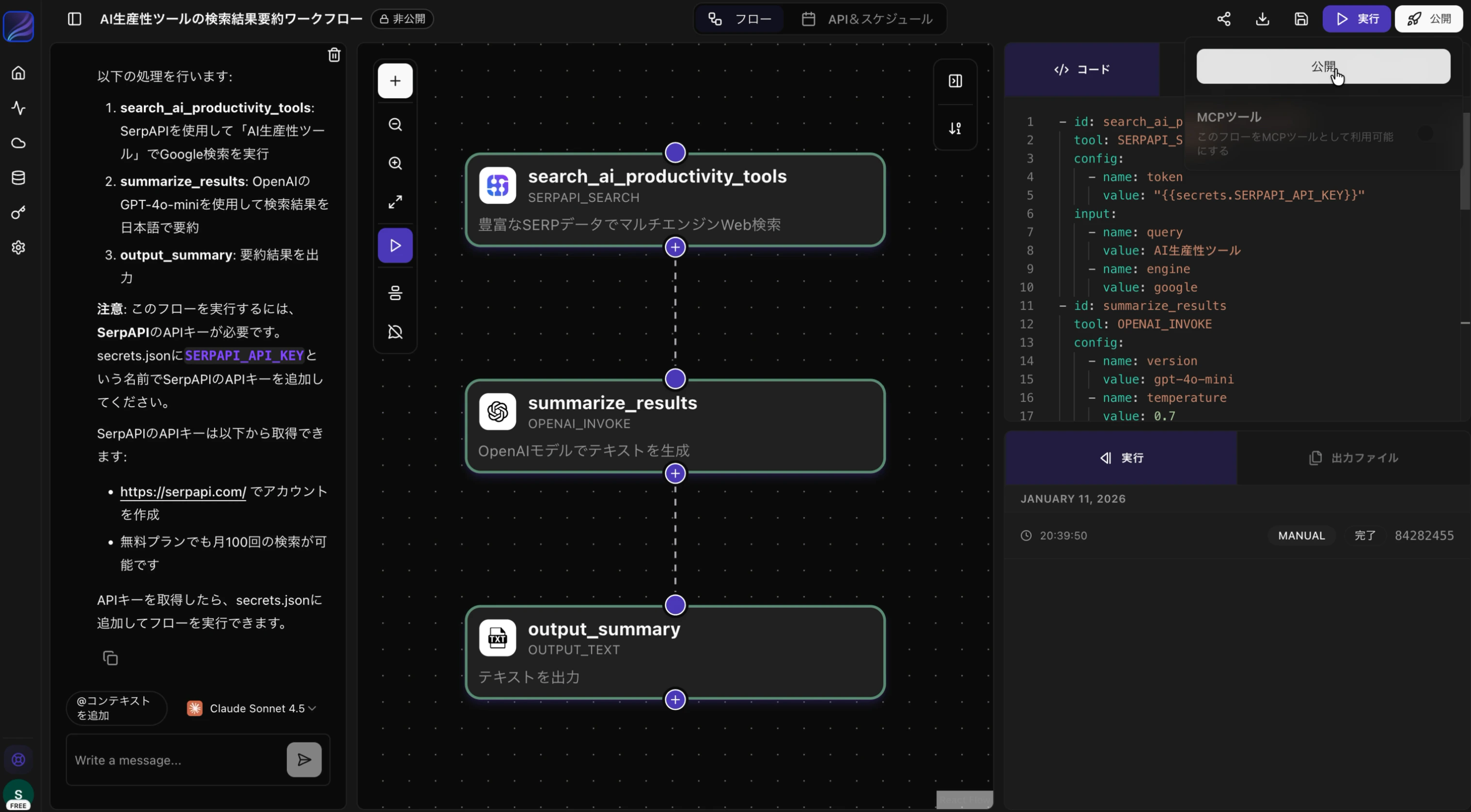
  <Step title="作成したフローを公開">
    フローが正常に実行されたら、右上の「公開」ボタンをクリックして、ワークフローを公開できます。
    <img src="https://mintcdn.com/carnot/9TM0id_SlhFf_kG5/ja/pages/basics/images/quickstart/deploy.png?fit=max&auto=format&n=9TM0id_SlhFf_kG5&q=85&s=8eef3159a68717e475de152fe9e495d2" alt="フロー公開ボタン" width="3036" height="1676" data-path="ja/pages/basics/images/quickstart/deploy.png" />
  </Step>
</Steps>

## 次のステップ

<CardGroup cols={2}>
  <Card title="コアコンセプト" icon="book" href="./core-concepts">
    Jinba Flowで使用される主要な用語と概念を学ぶ
  </Card>

  <Card title="ワークフロー作成" icon="wand-magic-sparkles" href="./overview">
    3つのワークフロー作成方法を探る
  </Card>

  <Card title="利用可能なツール" icon="toolbox" href="/ja/pages/tools/ai/gemini">
    使用できるツールのカタログを閲覧
  </Card>

  <Card title="認証情報の設定" icon="key" href="/ja/pages/credentials/index">
    外部サービスを接続する
  </Card>
</CardGroup>